
最簡單的 AI 輔助開發是從一個問題開始,開發者貼上一段程式碼、錯誤訊息或需求,請 AI 解釋語法、找出問題,或產生一小段範例。
這種方式會得到開發的相關提示,開發者仍要自行找到關聯檔案、加入程式碼、執行測試,再判斷結果能否使用。
Codex 是 OpenAI 為軟體開發工作設計的程式開發代理人(Coding Agent),能查看目錄與檔案、搜尋相關程式、執行終端機(Terminal)命令,並根據執行結果繼續處理任務。
開發者可以直接交付一個目標,例如「找出登入失敗的原因並提出修正」,Codex 會依序閱讀程式碼、搜尋相關位置、修改內容並進行驗證。
這兩種使用方式可以出現在同一段開發過程中。遇到陌生語法時,可以把 Codex 當成對話助手。需要理解一項功能或完成範圍清楚的修改時,也可以讓它直接進入專案環境工作。
差異主要來自 Codex 能取得的專案資訊與可以執行的動作。當它能讀取整個專案時,分析可以納入檔案之間的關係,也能利用實際執行結果修正先前的判斷。
這項能力也會改變開發者交付任務的方式。「這段程式在做什麼」只會產生文字說明結果。「閱讀這個儲存庫,找出登入流程、相關測試與可執行命令」則是一項具有明確範圍與檢查結果的開發任務。
使用 Codex 時,任務目標、工作範圍與預期產出都需要寫清楚。這些資訊會直接影響 Codex 如何搜尋程式碼、採取哪些動作,以及最後交付什麼結果。
開發代理人會在任務中反覆觀察、行動與檢查。Codex 先讀取目錄結構、設定檔與說明文件,再依照任務目標搜尋相關程式碼。找到線索後,它可以執行建置、測試或靜態檢查命令,並根據執行結果調整下一步,直到完成任務。
透過這個循環,Codex 可以處理跨越多個檔案的工作,也會留下命令結果與檔案差異供開發者檢查。
以訂單專案為例,Codex 可以先從路由設定找到訂單介面,再追到服務層、資料存取程式與測試檔案。若任務要求說明取消訂單流程,它會整理請求從哪裡進入、規則在哪裡判斷、資料如何更新,以及哪些測試正在保護這段行為。這些原本需要開發者逐一搜尋的線索,可以先由 Codex 整理成一份可檢查的說明。
Codex Cloud 會為任務建立隔離的雲端環境,取出指定的儲存庫與分支,完成環境設定後開始執行任務。任務完成後,介面會顯示執行摘要與檔案差異。開發者可以繼續要求補充,也可以在確認結果後建立拉取請求(Pull Request)。
Codex 整理出的內容仍可能漏掉動態載入、外部服務,或沒有記錄在專案中的團隊知識。開發者仍然需要回到程式碼、設定與命令輸出核對結果。若 Codex 修改了檔案,也要審查差異內容與測試結果。
Codex 可以負責執行任務、整理線索與提供驗證結果,開發者仍要確認任務方向、檢查變更內容,並決定是否接受結果。
我們先使用網頁版 Codex,讓任務在 Codex Cloud 的隔離環境中執行,並完成一次專案探索。
請選擇已連接到 Codex Cloud 的 GitHub 小型儲存庫。專案規模以能在短時間內看完主要內容為宜,並優先選擇同時包含說明文件、程式碼與測試的練習專案。
這次任務只會讀取與整理資訊,不會要求 Codex 修改任何檔案。
在 Codex Cloud 建立新任務後,選擇儲存庫與對應環境,再輸入以下提示詞:
請閱讀這個程式碼儲存庫,不要修改任何檔案。整理一份「專案理解摘要」,內容需要說明專案用途、主要模組及其責任、測試檔案的位置,以及可以從現有設定或文件確認的建置、啟動與測試命令。每項結論請附上依據的檔案路徑。無法從儲存庫確認的內容請明確標示,不要自行補充假設。
送出任務後,可以從執行紀錄查看 Codex 讀取了哪些檔案、搜尋了哪些關鍵字,以及執行過哪些命令。
Codex Cloud 的工作流程會包含連接程式碼儲存庫、建立專案環境、描述預期成果,以及查看任務摘要與檔案差異。雲端環境也可以設定相依套件、工具與環境變數,讓後續任務使用一致的開發條件。
如果摘要缺少測試命令,可以要求 Codex 回頭檢查套件設定、建置腳本或持續整合設定。若列出的模組過多,也可以要求只保留與主要使用流程直接相關的部分。
這些追問可以練習如何修正 Codex 的工作方向,也能觀察它會根據哪些檔案、設定與命令結果建立對專案的理解。
一份可用的專案理解摘要,需要回到儲存庫核對正確性。專案用途可以引用 README、套件描述或啟動入口,主要模組需要附上目錄或檔案路徑,測試位置需要說明採用的測試工具與命名方式,執行命令則應來自套件腳本、建置檔或持續整合設定。若缺少這些依據,後續修改時仍難以確認內容是否可靠。
開發者可以抽查兩到三項結論。先開啟 Codex 提到的檔案,確認路徑與內容是否相符。再選一個不會修改資料的命令,例如列出測試或顯示說明,確認命令是否存在。
無法在目前環境安全執行的命令,可以先標示為「尚未驗證」,不要把 AI 的推測當做是已確認的結果。
這次練習先停在理解階段,觀察 Codex 如何取得線索、整理資訊並附上依據。專案用途、模組位置、測試路徑與常用命令,都會成為後續任務的重要背景。
開始修改程式後,開發者可以利用這份摘要界定工作範圍,並確認 Codex 是否找到正確的檔案與流程。
開啟 Codex Cloud。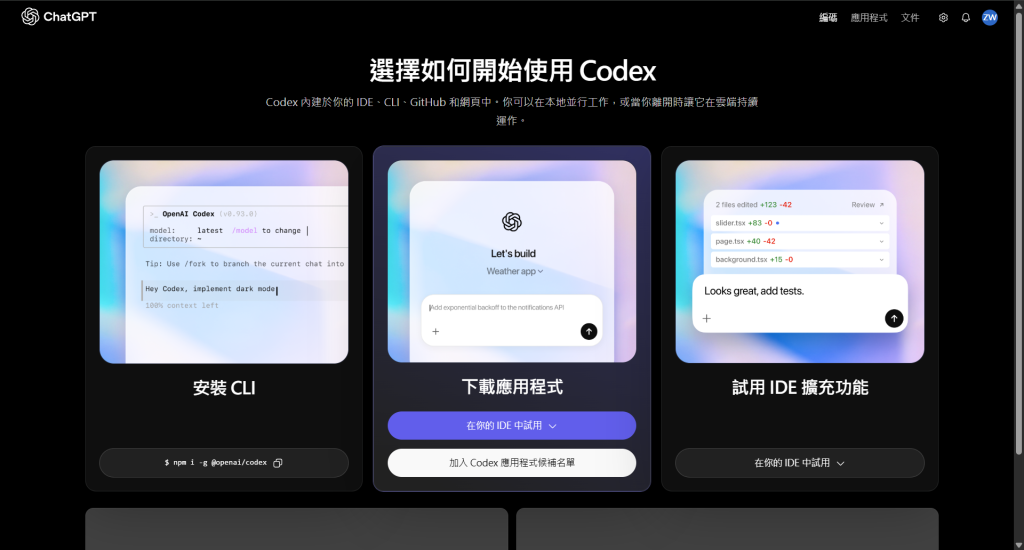
與 GitHub 建立連線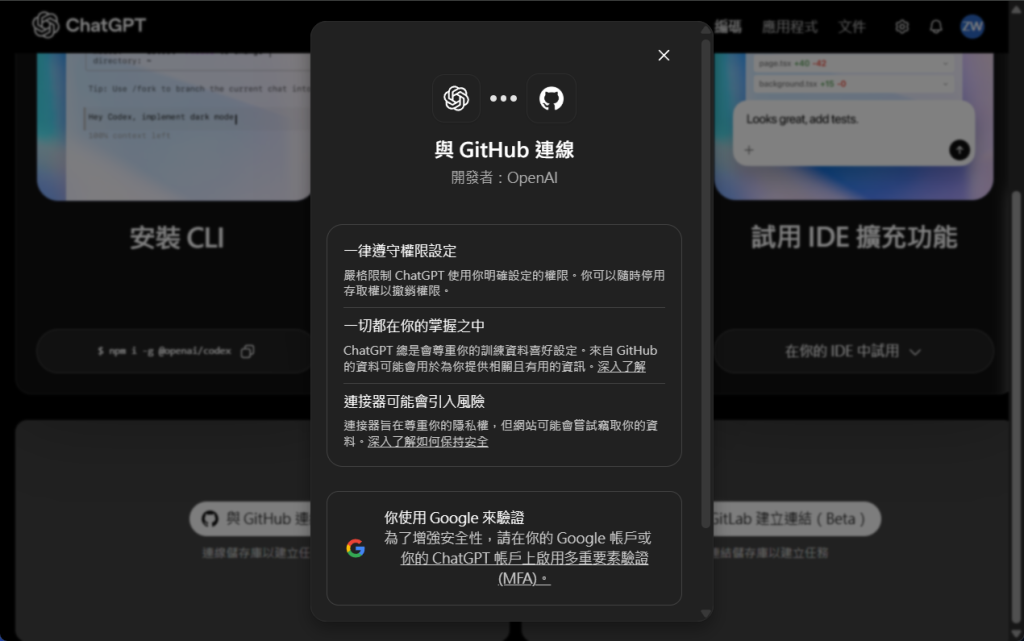
輸入提示詞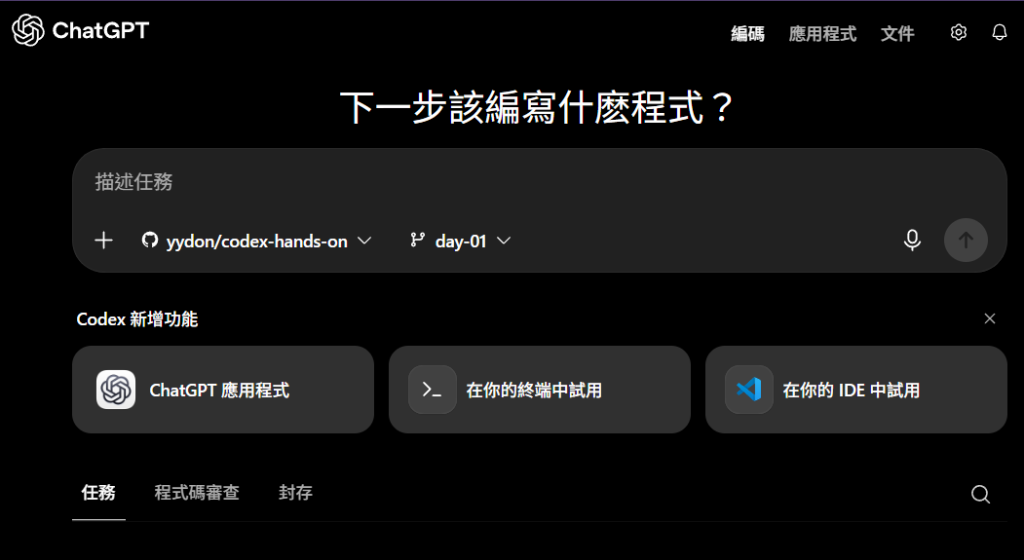
檢視結果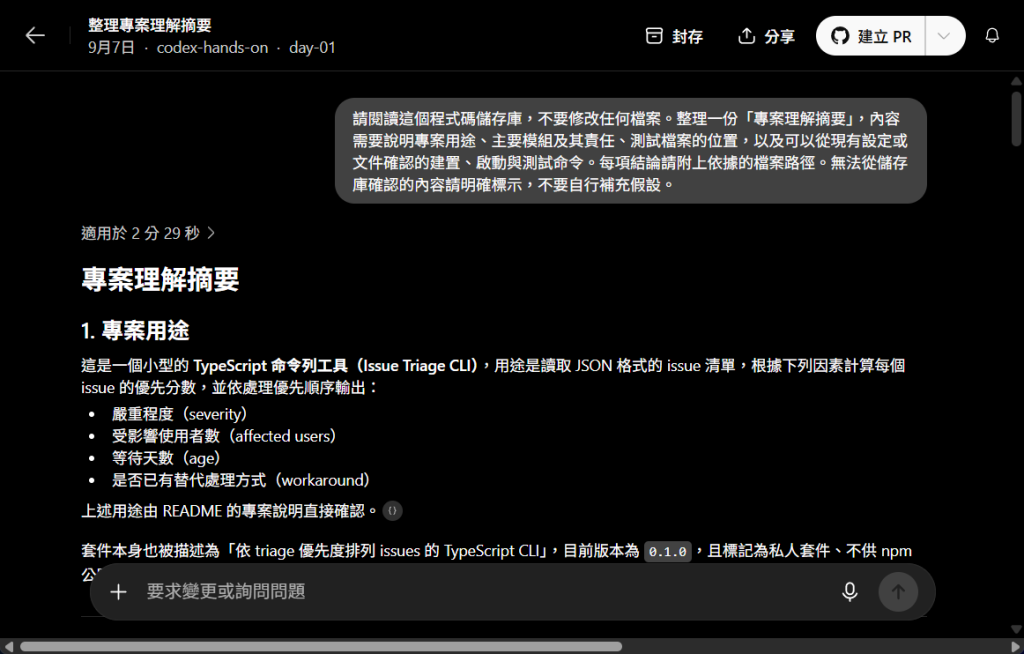
這是一個小型的 TypeScript 命令列工具(Issue Triage CLI),用途是讀取 JSON 格式的 issue 清單,根據下列因素計算每個 issue 的優先分數,並依處理優先順序輸出:
上述用途由 README 的專案說明直接確認。
套件本身也被描述為「依 triage 優先度排列 issues 的 TypeScript CLI」,目前版本為 0.1.0,且標記為私人套件、不供 npm 公開發布。
整體資料流如下:
interrupt 數量。1。src/domain/issue.ts:領域型別與輸入驗證此模組負責:
定義可接受的嚴重程度:low、medium、high、critical。
定義原始 issue 的必要欄位:
id
title
severity
affectedUsers
ageDays
hasWorkaround
定義排序後新增的 priorityScore 與 priorityLabel;標籤共有 monitor、schedule、expedite、interrupt 四種。
驗證最外層輸入必須是 JSON 陣列,並逐筆解析 issue。
驗證字串不可為空、嚴重程度必須受支援、數字必須為有限的非負值,以及布林欄位必須確實為 boolean。
src/services/triage.ts:評分、排序、摘要與格式化此模組負責:
定義嚴重程度的基本權重:
low: 10medium: 25high: 50critical: 80為每個 issue 計算優先分數與標籤,再按分數由高至低排序;若分數相同,則按 issue ID 排序。
產生摘要,包括 issue 總數、interrupt 數量,以及排序第一的 issue。
將排序結果格式化成 CLI 可讀文字;空清單會輸出 No issues to triage.。
使用以下公式組成分數:
根據分數門檻配置標籤:
>= 90:interrupt
>= 65:expedite
>= 35:schedule
monitor
src/cli.ts:命令列進入點此模組負責將其他模組串接起來,包括:
parseIssues、rankIssues 與 summarizeTriage。examples/issues.json:範例輸入儲存庫提供一份包含三筆 issue 的可執行範例,涵蓋 critical、high 和 low 嚴重程度,以及有、無 workaround 的情況。
README 也記載了 CLI 所需的 JSON 陣列和各個必要欄位格式。
目前確認到的測試檔案只有:
tests/triage.test.ts
它使用 Vitest,測試以下行為:
interrupt 標籤。interrupt 數量及最高順位 issue。TypeScript 設定會同時納入 src/**/*.ts 和 tests/**/*.ts,因此型別檢查涵蓋原始碼及測試碼。
npm install
此命令由 README 明確記載。
npm run dev -- ./examples/issues.json
dev script 實際執行 tsx src/cli.ts,後面的 JSON 路徑會成為 CLI 輸入參數。 README 也以範例資料檔記載相同啟動方式。
本次實際執行後,範例中的三筆 issue 被依序標記為 interrupt、expedite、monitor,且程序成功結束。
npm run build
此 script 執行:
tsc -p tsconfig.json
設定可由 package.json 直接確認。 TypeScript 編譯目標為 ES2022、採用 NodeNext 模組與解析模式、啟用 strict mode,輸出目錄為 dist。
由於 tsconfig.json 同時包含 src 與 tests,依目前設定推論,建置輸入不只應用程式原始碼,也包含測試 TypeScript 檔案;這是根據 include 與 rootDir 設定得出的結論。
本次未執行建置命令,因為它會產生 dist/,違反「不要修改任何檔案」的要求。dist/ 也明確列在 .gitignore 中。
npm test
此 script 執行 vitest run。 本次執行結果為 1 個測試檔案、5 個測試全部通過。
npm run check
此 script 執行 tsc --noEmit,因此只做 TypeScript 型別檢查,不產生編譯輸出。 本次執行成功。
以下項目在目前檔案中沒有可確認的設定或文件,因此不作額外假設:
package.json 沒有 start script;只能確認 dev、build、test、check 四個 script。private: true。.gitignore 排除了 coverage/,但 package.json 並未定義 coverage script,因此無法確認實際覆蓋率工具或門檻。find .. -name AGENTS.md -print(未找到額外的儲存庫操作指示)find . -type f -not -path './.git/*' -not -path './node_modules/*' | sort
nl -ba README.md
nl -ba package.json
nl -ba tsconfig.json
nl -ba .gitignore
find src tests examples -type f | sort
npm test(1 個測試檔案、5 項測試全部通過)npm run check(TypeScript 型別檢查通過)npm run dev -- ./examples/issues.json(範例 CLI 成功執行)git status --short --branch(工作樹保持乾淨,未修改任何檔案)依照要求,本次沒有修改或提交任何檔案,也沒有建立 Pull Request。



 iThome鐵人賽
 看影片追技術